Dokumentasi ini menjelaskan langkah-langkah untuk menambahkan serta mengelola Voucher Hotspot pada platform NETLAYER. Voucher Hotspot digunakan sebagai media autentikasi bagi pengguna yang akan mengakses jaringan melalui Hotspot Server. NETLAYER menyediakan dua metode penambahan voucher, yaitu secara individual melalui tab Add, maupun secara massal melalui tab Generate. Selain itu, tersedia pula fitur Print untuk mencetak voucher yang telah dibuat.
Prasyarat
- Akun NETLAYER yang sudah aktif dan dapat diakses.
- NAS yang telah terhubung dan terdaftar pada dashboard NETLAYER.
- Profile Hotspot yang telah dibuat sebelumnya melalui menu Profiles dengan Service Type berupa Hotspot.
- Agent yang akan mendistribusikan voucher, apabila voucher dikelola melalui agen.
Langkah-Langkah Menambahkan Voucher Secara Individual
- Pilih NAS yang ingin Anda kelola melalui dashboard NETLAYER.
- Pilih menu "Users", kemudian pilih opsi Voucher.
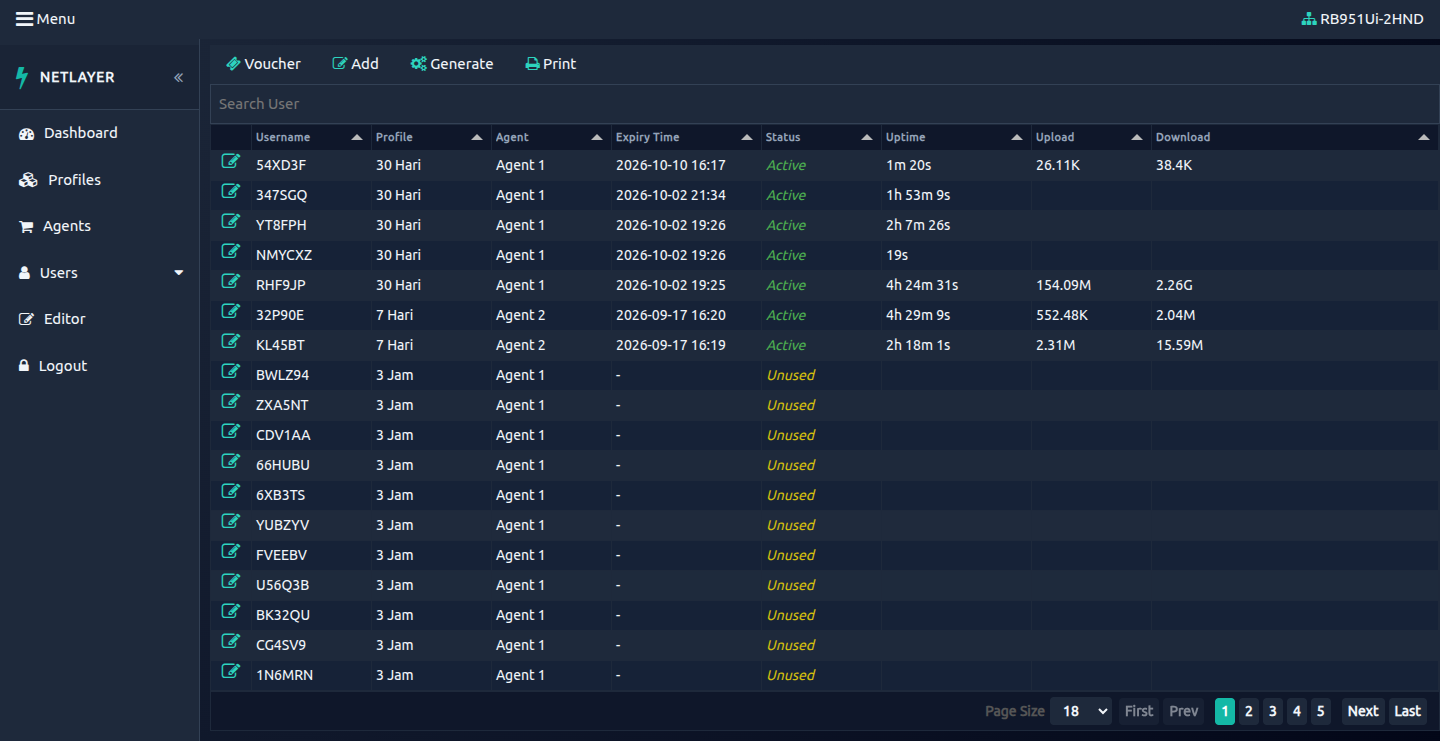
- Pilih tab "Add" untuk menambahkan satu voucher secara individual.
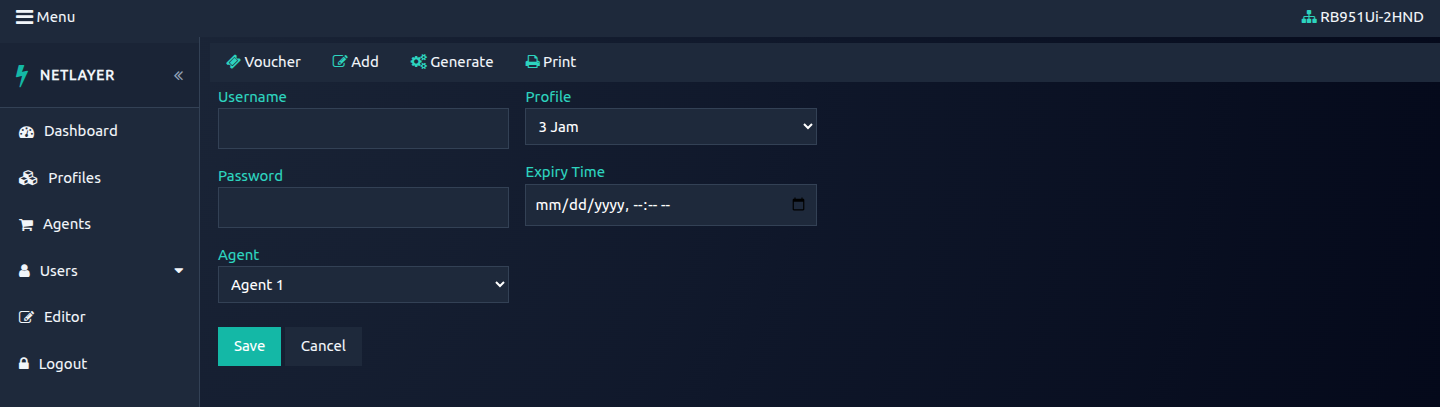
- Masukkan username dan password yang Anda inginkan untuk voucher tersebut.
- Pilih agent yang akan mendistribusikan voucher tersebut.
- Pilih profile voucher yang ingin digunakan.
- Tentukan expiry_time (opsional). Apabila dibiarkan kosong, maka voucher dianggap belum digunakan atau baru, dan tanggal kadaluarsanya akan ditentukan secara otomatis berdasarkan parameter validity pada profile yang digunakan.
Langkah-Langkah Menambahkan Voucher Secara Massal
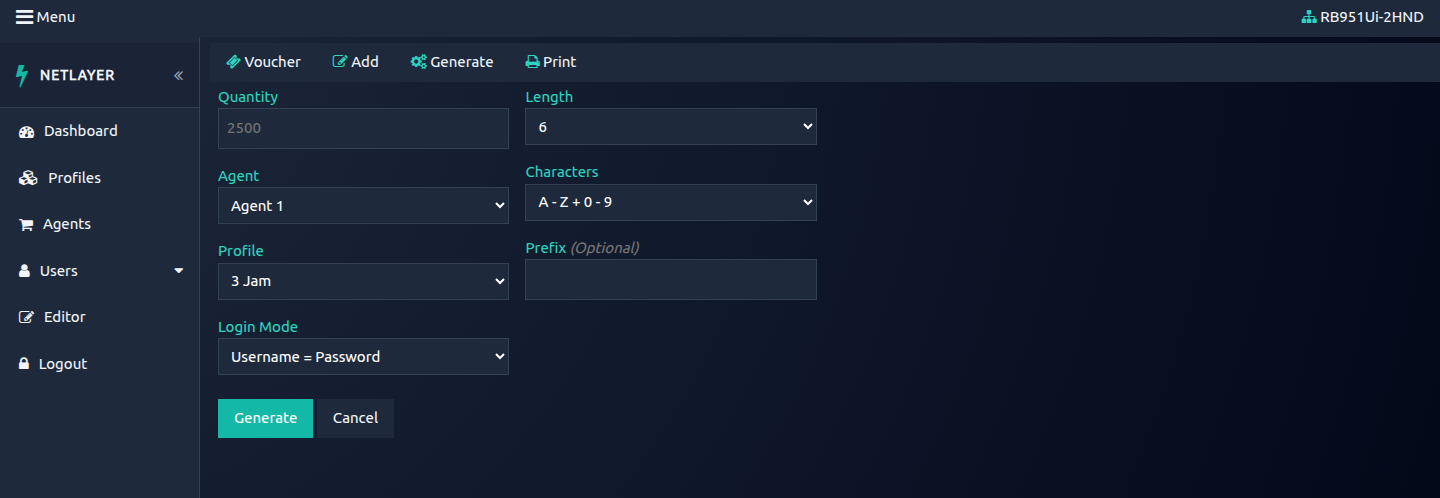
- Pilih tab "Generate" apabila Anda ingin menambahkan voucher secara massal.
- Masukkan Quantity, yaitu jumlah voucher yang ingin di-generate.
- Pilih agent yang akan mendistribusikan voucher tersebut.
- Pilih profile voucher yang ingin digunakan.
- Tentukan expiry_time (opsional). Apabila dibiarkan kosong, maka voucher dianggap belum digunakan atau baru, dan tanggal kadaluarsanya akan ditentukan secara otomatis berdasarkan parameter validity pada profile yang digunakan.
- Pilih Login Mode, yaitu:
- Username = Password — Username dan password memiliki nilai yang sama.
- Username & Password — Username dan password memiliki nilai yang berbeda.
- Tentukan Length, yaitu panjang digit kode voucher. Nilai yang direkomendasikan adalah 6 digit.
- Pilih karakter yang diinginkan, misalnya Lowercase, Uppercase, atau Numeric.
- Tambahkan prefix (opsional) apabila diperlukan sebagai penanda khusus pada kode voucher.
- Klik tombol Generate untuk membuat voucher secara massal sesuai konfigurasi yang telah ditentukan.
Langkah-Langkah Mencetak Voucher
- Apabila ingin mencetak voucher, pilih tab "Print".
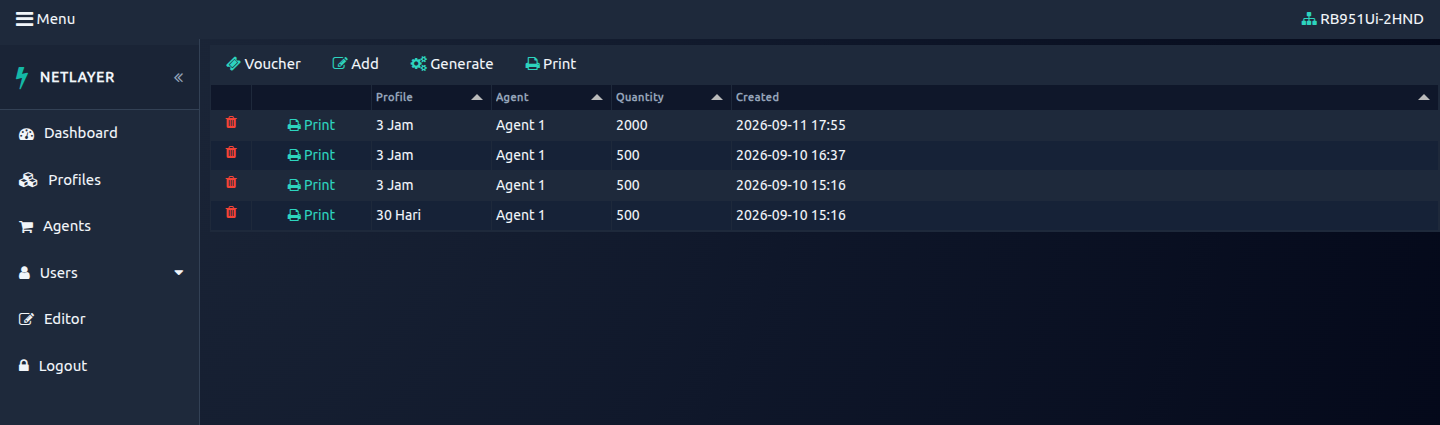
- Anda akan melihat daftar riwayat generate voucher yang pernah dibuat.
- Pilih riwayat generate voucher yang ingin Anda cetak.
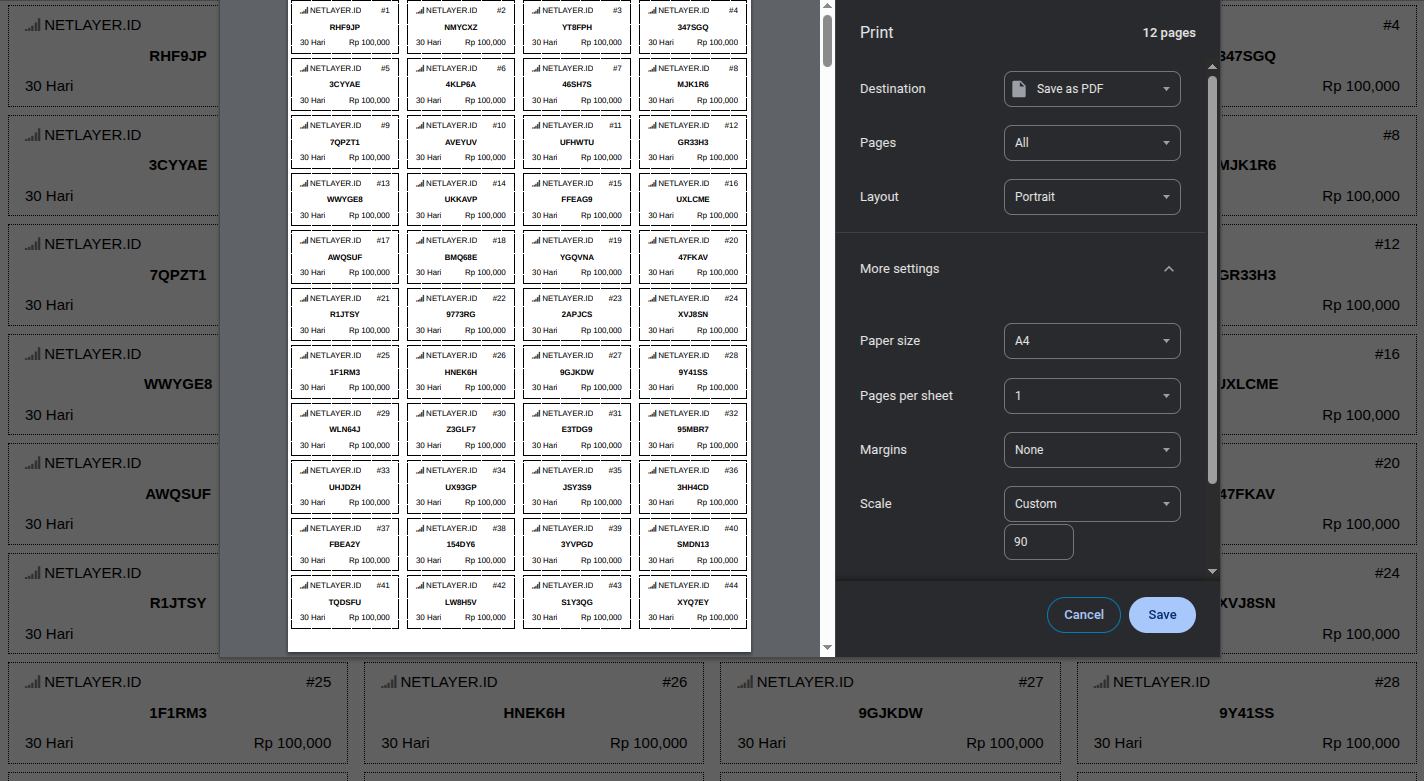
- Klik tombol "Print", kemudian atur margin dan scale apabila Anda ingin mengatur kerenggangan antar voucher pada hasil cetakan.
Penanganan Masalah (Troubleshooting)
- Jika voucher tidak dapat digunakan, periksa kembali apakah voucher sudah pernah digunakan atau belum, serta pastikan expiry_time belum terlewati.
- Jika voucher massal tidak muncul pada daftar, periksa kembali tab Print dan pastikan proses Generate telah berhasil dijalankan.
- Jika hasil cetak voucher tidak rapi, sesuaikan pengaturan margin dan scale pada jendela cetak.
- Jika voucher tidak dapat diakses oleh pengguna, pastikan profile yang digunakan telah sesuai dengan kebutuhan layanan Hotspot.
Catatan
- Disarankan untuk menggunakan panjang kode 6 digit agar kode voucher mudah dibaca sekaligus tetap aman.
- Apabila voucher didistribusikan melalui agen, pastikan agent telah terdaftar pada sistem agar pencatatan penjualan dan setoran dapat dipantau dengan baik.
- Gunakan prefix pada kode voucher untuk mempermudah identifikasi kapan dan untuk keperluan apa voucher tersebut dibuat.
- Simpan riwayat generate voucher dengan baik agar proses pencetakan ulang dan pemantauan stok voucher dapat dilakukan dengan mudah.