Manajemen Pelanggan PPPoE
Panduan lengkap mengelola akun PPPoE untuk internet dedicated (rumahan, kantor, dedicated bandwidth)
Apa itu PPPoE?
PPPoE (Point-to-Point Protocol over Ethernet) adalah protokol koneksi yang mengenkapsulasi frame PPP dalam frame Ethernet. Biasa digunakan oleh ISP untuk memberikan koneksi internet dedicated ke pelanggan.
- Koneksi dedicated (point-to-point)
- Login via router/modem (bukan halaman web)
- Setiap pelanggan dapat 1 koneksi aktif
- Lebih aman dibanding hotspot
- Mendukung VLAN dan bandwidth management
- Cocok untuk internet rumahan, kantor, dedicated bandwidth
| Hotspot | PPPoE |
|---|---|
| Login via web | Login via router |
| Shared bandwidth | Dedicated bandwidth |
| Banyak perangkat | 1 perangkat per akun |
| Publik (warnet, cafe) | Privat (rumahan, kantor) |
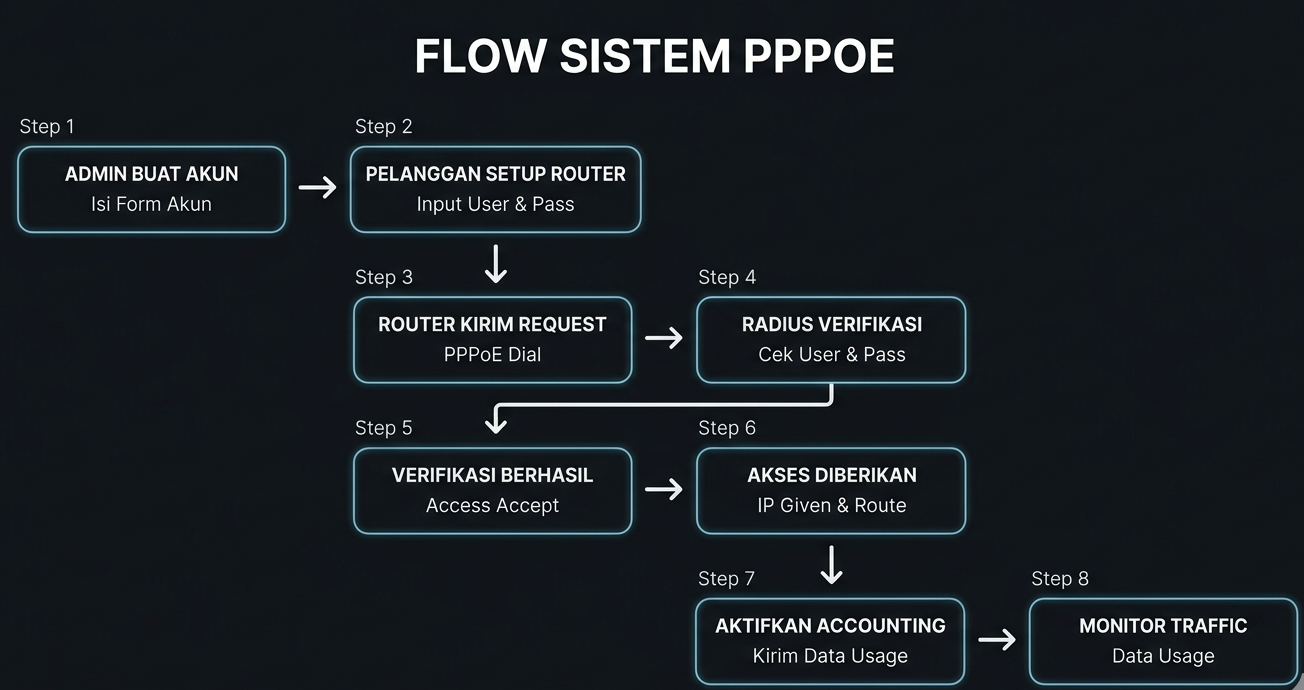
Flow Sistem PPPoE
Menu PPPoE
| Menu | Fungsi | URL |
|---|---|---|
| Daftar Pelanggan | Menampilkan semua akun PPPoE dengan status, expire, dan informasi pelanggan | /radius/secrets_pppoe |
| Tambah Manual | Membuat akun PPPoE satu per satu dengan form lengkap | /radius/secrets_pppoe/add |
| Refresh | Menyegarkan data (membersihkan cache tabel) | /radius/secrets_pppoe |
Informasi yang Disimpan per Pelanggan
Sistem menyimpan data lengkap pelanggan PPPoE, tidak hanya kredensial login:
- Name - Nama pelanggan
- Username - Username login PPPoE (unique)
- Password - Password login PPPoE
- Profile - Paket internet (kecepatan & durasi)
- Phone - Nomor WhatsApp pelanggan
- Address - Alamat lengkap pelanggan
- Latitude / Longitude - Koordinat lokasi (untuk peta)
- Expire Date - Tanggal kadaluarsa akun
Fitur Filter Berdasarkan Profile
Menu PPPoE dilengkapi dengan dropdown filter untuk memudahkan pencarian pelanggan berdasarkan paket.
- Klik tombol Filter (dropdown hijau)
- Pilih salah satu Profile yang tersedia
- Tabel akan otomatis menyaring dan hanya menampilkan pelanggan dengan profile tersebut
- Profile yang dipilih akan berubah warna menjadi tema
Cara Menambah Akun PPPoE
- Buka menu Radius -> PPPoE -> Add atau
/radius/secrets_pppoe/add - Isi form akun PPPoE dengan data berikut:
| Field | Keterangan | Wajib | Contoh |
|---|---|---|---|
| Customer Name | Nama lengkap pelanggan | Ya | Budi Santoso |
| Username | Username untuk login PPPoE (unique) | Ya | pelanggan001 |
| Password | Password untuk login PPPoE | Ya | rahasia123 |
| Profile | Pilih paket PPPoE | Ya | Paket 10Mbps |
| Expire Date | Tanggal kadaluarsa akun | Tidak | 2025-12-31 23:59 |
| Nomor telepon pelanggan | Tidak | 08123456789 |
|
| Latitude / Longitude | Koordinat lokasi pelanggan | Tidak | -6.200000 / 106.816666 |
| Address | Alamat lengkap pelanggan | Tidak | Jl. Sudirman No. 123, Jakarta |
- Username harus unik, tidak boleh sama dengan akun PPPoE lain
- Jika username sudah ada, sistem akan menampilkan pesan error "Username already exists"
- Profile yang tersedia hanya yang bertipe PPPoE (bukan Hotspot)
- Jika Expire Date tidak diisi, akun akan mengikuti durasi profile (validity)
Daftar Pelanggan PPPoE
Menu PPPoE (/radius/secrets_pppoe) menampilkan tabel dengan informasi:
| Kolom | Keterangan | Fungsi |
|---|---|---|
| Gear Icon | Tombol edit akun | Mengubah data pelanggan, profile, password, expire |
| Name | Nama lengkap pelanggan | Identifikasi pelanggan |
| Username | Username login PPPoE | Digunakan untuk dial ke router |
| Password | Password login PPPoE | Digunakan untuk dial ke router |
| Profile | Nama paket yang dipilih | Menentukan kecepatan dan durasi |
| Expire | Tanggal kadaluarsa akun | Kapan akun berhenti |
| Phone | Nomor WhatsApp pelanggan | Untuk komunikasi dan tagihan |
| Status | Kondisi akun saat ini | Active (hijau) / Expired (merah) |
Cara Mengedit Akun PPPoE
- Buka menu Radius -> PPPoE atau
/radius/secrets_pppoe - Klik ikon gear pada akun yang akan diedit
- Ubah data yang diperlukan pada form edit
- Klik tombol Edit Secret untuk menyimpan perubahan
- Mengubah username akan memutus koneksi aktif
- Pelanggan perlu mengupdate konfigurasi di routernya jika username/password berubah
- Perubahan profile akan langsung mempengaruhi kecepatan (jika COA aktif)
Cara Menghapus Akun PPPoE
Langkah-langkah:
- Buka menu Radius -> PPPoE atau
/radius/secrets_pppoe - Klik ikon gear pada akun yang ingin dihapus
- Klik tombol Delete (warna merah)
- Konfirmasi penghapusan dengan klik OK pada dialog konfirmasi
- Akun yang dihapus akan langsung terputus dari internet
- Pelanggan tidak bisa connect kembali dengan akun tersebut
- Proses penghapusan TIDAK DAPAT DIBATALKAN
Troubleshooting PPPoE
Cek username dan password. Pastikan akun masih aktif (tidak expired). Cek apakah profile masih tersedia.
Cek port 3000 UDP di firewall server. Pastikan IP server bisa di-ping dari MikroTik.
Username sudah digunakan oleh akun lain. Gunakan username yang berbeda.
Cek pool IP Address di MikroTik. Pastikan local-address dan remote-address terisi dengan benar.
Konfigurasi PPPoE Server di MikroTik
Step 1: Buat Pool IP Address
/ip pool add name=pppoe-pool ranges=192.168.100.2-192.168.100.254
Step 2: Buat Profile PPPoE
/ppp profile add name="pppoe-profile"
local-address=192.168.100.1
remote-address=pppoe-pool
dns-server=8.8.8.8,8.8.4.4
use-radius=yes
change-tcp-mss=yes
Step 3: Buat PPPoE Server
/interface pppoe-server server add
name="pppoe-server"
interface=ether1
service-name="NETLAYER"
authentication=pap,chap,mschap1,mschap2
default-profile=pppoe-profile
one-session-per-host=yes
Step 4: Tambahkan RADIUS Client
/radius add address=YOUR_SERVER_IP
secret=rahasia123
authentication-port=3000
accounting-port=3000
service=ppp
Cheatsheet PPPoE
| Aksi | URL / Langkah |
|---|---|
| Lihat daftar pelanggan | /radius/secrets_pppoe |
| Tambah akun manual | /radius/secrets_pppoe/add |
| Edit akun | Klik icon gear pada pelanggan |
| Hapus akun | Klik icon gear - Delete - OK |
| Refresh data | /radius/secrets_pppoe |
| Filter berdasarkan profile | Klik Filter - Pilih Profile |